
Chia sẻ từ trái tim - Mùa Vu Lan: Đứa con liệt sanh
Bây giờ đến dạng con thứ ba. Nếu cha mẹ tu hành, làm thiện, làm lành mà đứa con lại không thiện, không lành thì đứa con đó, đức Phật gọi là liệt sanh.


Trong thời đại số hóa hiện nay, định dạng file văn bản PDF đã trở thành một phần không thể thiếu trong công việc văn phòng, học tập và nghiên cứu.
Tuy nhiên, việc chỉnh sửa nội dung trong các file PDF thường gặp nhiều khó khăn, do đó một công cụ biên tập file PDF là rất cần thiết trên máy tính của người dùng.
FlexiPDF Standard là phần mềm chuyên nghiệp, giúp người dùng dễ dàng chỉnh sửa và biên tập nội dung file PDF trực tiếp, tương tự như khi đang soạn thảo văn bản Word, rất hữu ích khi cần sao chép hoặc thay đổi nội dung trên file PDF.
Hướng dẫn tải xuống và kích hoạt bản quyền phần mềm
Mặc định, FlexiPDF Standard có giá bản quyền 59,95 USD. Hiện tại hãng phần mềm SoftMaker có chương trình khuyến mãi, cho phép người dùng nhận mã bản quyền FlexiPDF Standard hoàn toàn miễn phí.
Bạn đọc có thể thực hiện theo các bước sau để tận dụng chương trình khuyến mãi này:
- Đầu tiên, người dùng và cài đặt lên máy tính.
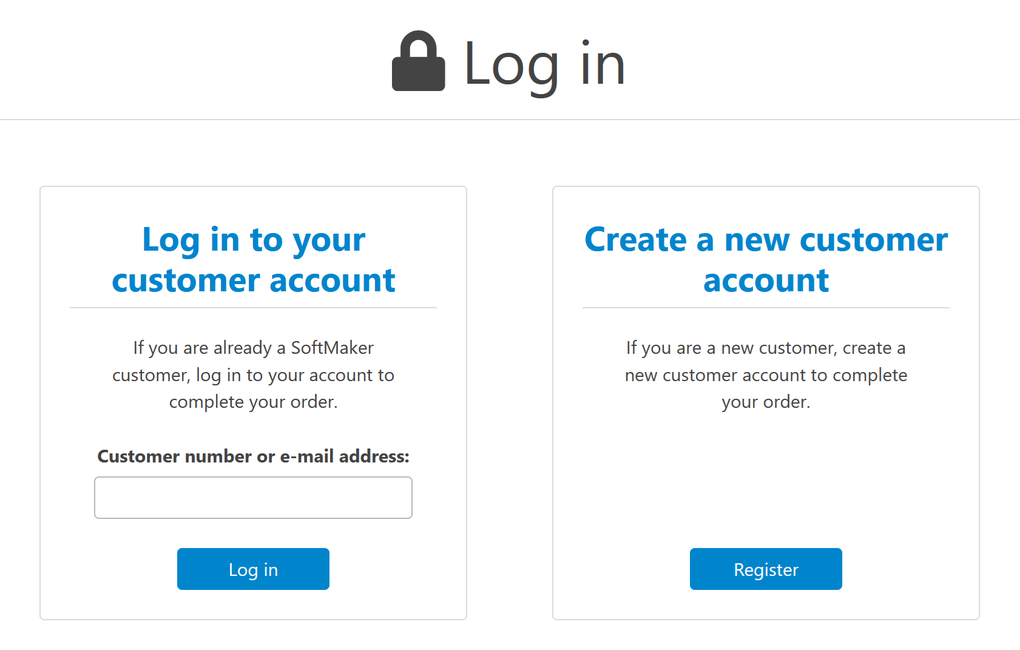
- Để tận dụng chương trình khuyến mãi, bạn cần phải đăng ký một tài khoản của trang web SoftMaker. Người dùng truy cập vào nhấn nút “Register”.
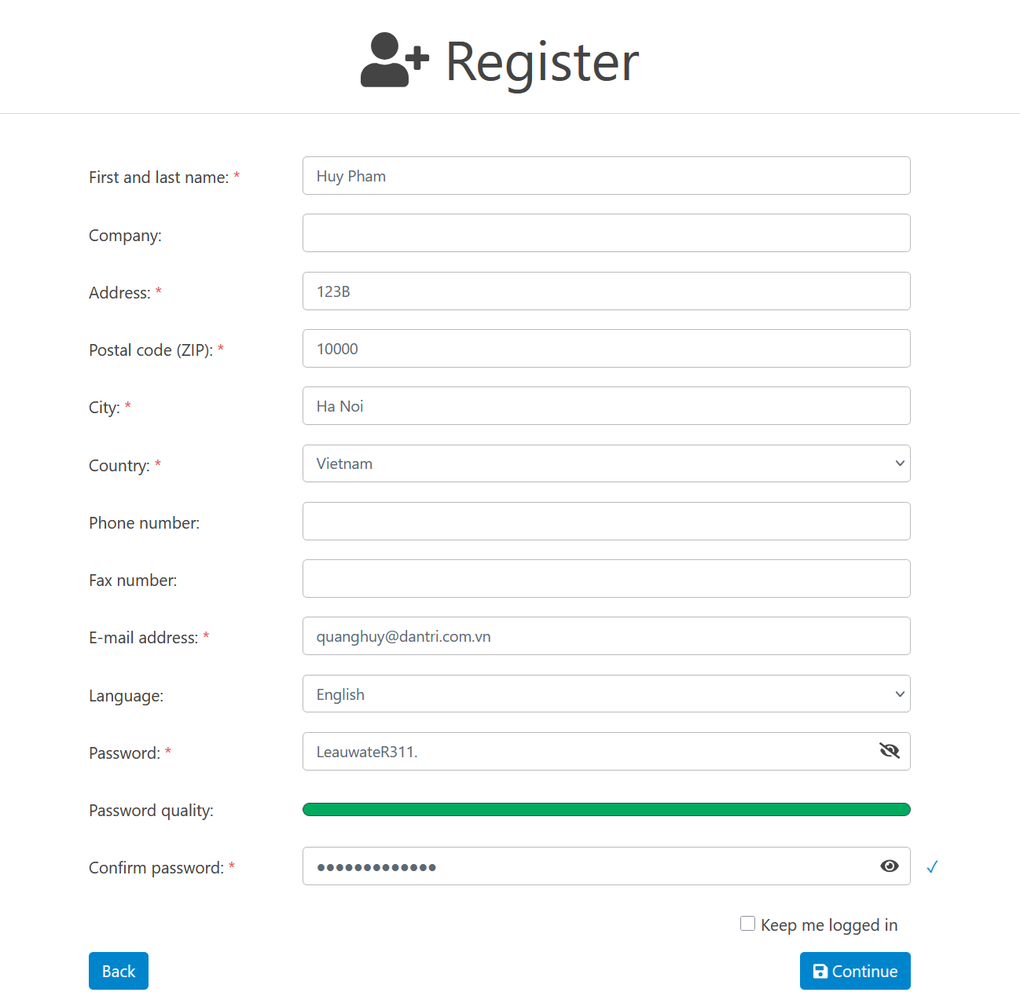
- Tại giao diện tiếp theo, bạn điền thông tin cá nhân vào các khung tương ứng, bao gồm họ tên, thành phố, địa chỉ email, mật khẩu… Bạn chỉ cần điền những khung nào có đánh dấu “*”.
Sau khi đã điền đầy đủ thông tin, nhấn nút “Continue”.
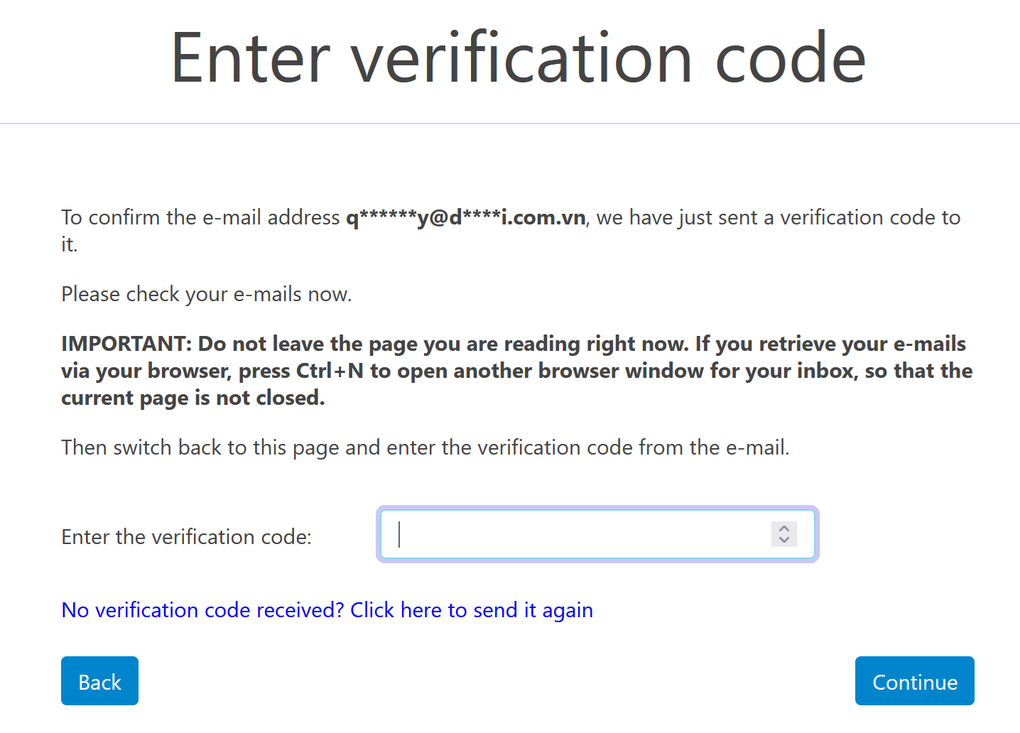
- Chờ trong giây lát, một email có chứa mã xác nhận sẽ được gửi đến địa chỉ hộp thư bạn đã đăng ký. Bạn điền mã xác nhận này vào khung trống và nhấn nút “Continue”.
Như vậy, bạn đã hoàn tất bước đăng ký tài khoản trên trang web của SoftMaker.
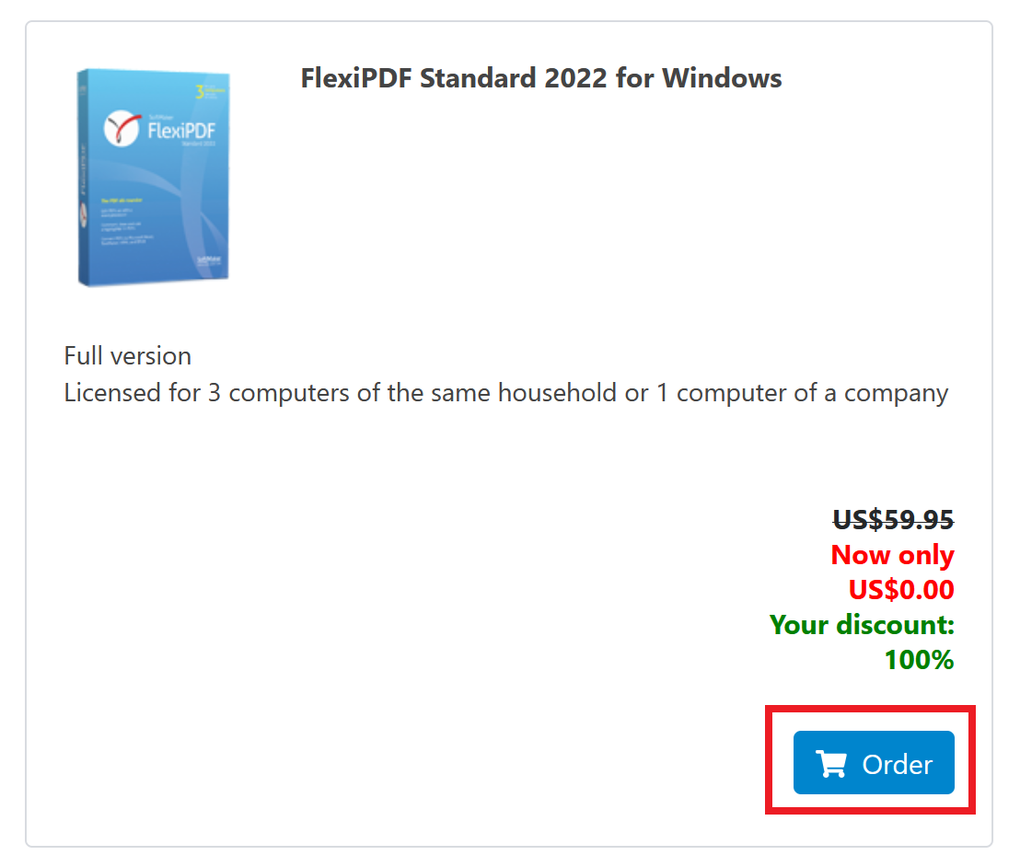
- Tiếp theo, truy cập vào nhấn nút “Order”.
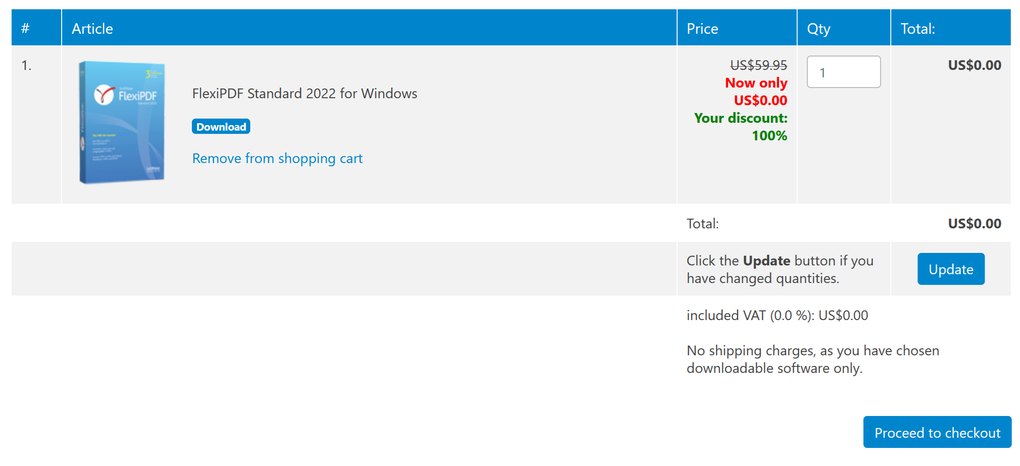
- Bạn nhấn tiếp vào nút “Proceed to checkout” tại giao diện tiếp theo.
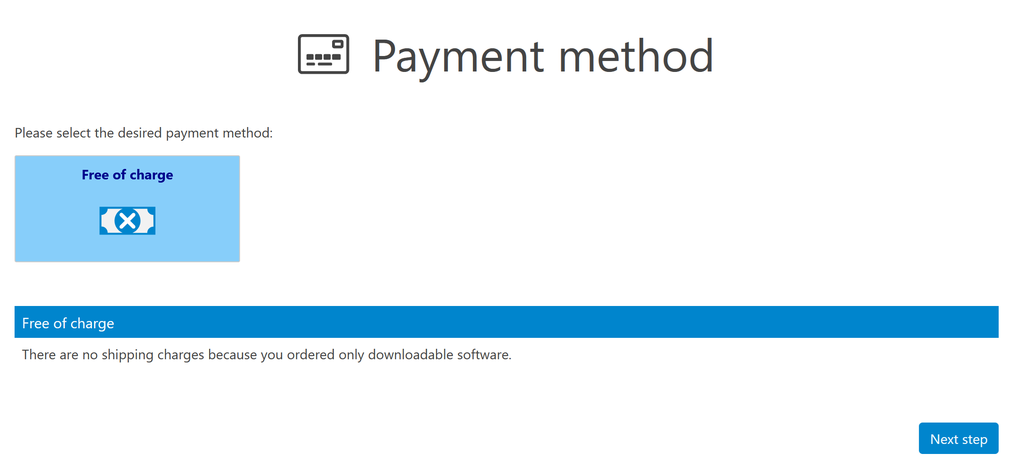
- Nhấn tiếp vào nút “Continue” và “Next Step” tại các bước tiếp theo.
- Tại trang web sau đó, bạn kéo xuống dưới, đánh dấu đồng ý vào điều khoản sử dụng của hãng phần mềm SoftMaker và nhấn nút “Complete your order”.

- Chờ trong giây lát, một email được gửi đến từ SoftMaker bên trong có chứa đoạn mã bản quyền của phần mềm.

Như vậy, bạn đã hoàn tất các bước để đăng ký và nhận mã bản quyền của phần mềm.
Hướng dẫn cài đặt và kích hoạt bản quyền phần mềm
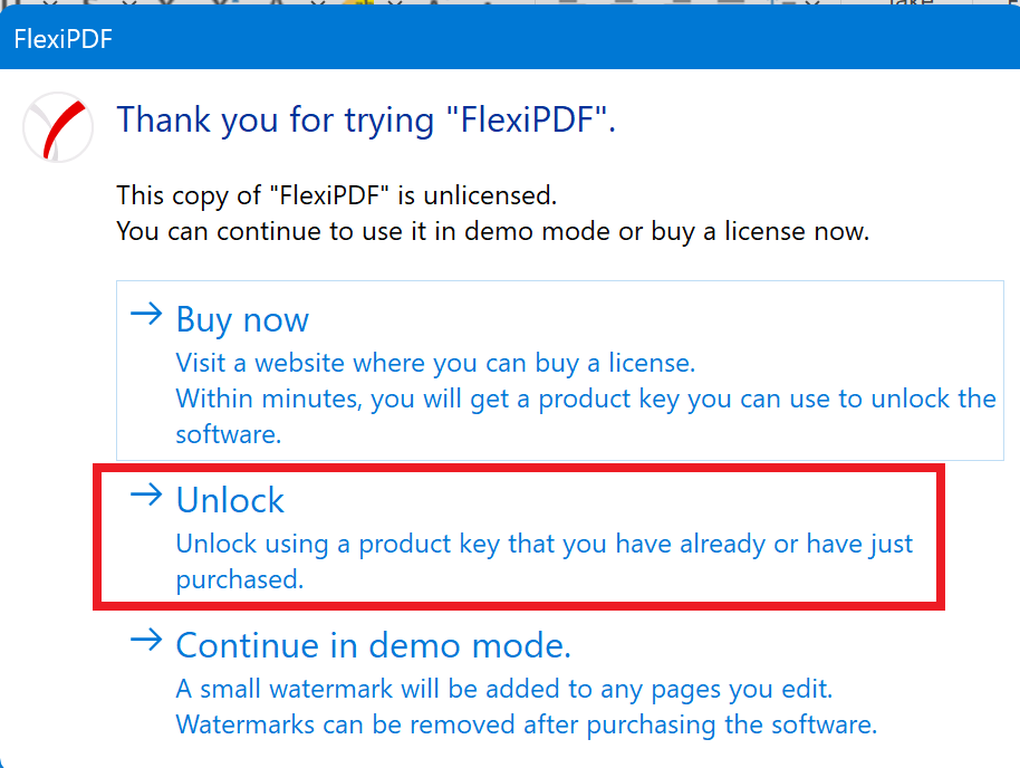
Sau khi kích hoạt và khởi chạy phần mềm trong lần đầu tiên, một hộp thoại hiện ra yêu cầu người dùng mua hoặc kích hoạt bản quyền. Bạn nhấn vào nút “Unlock” tại hộp thoại này.
Copy đoạn mã bản quyền được gửi đến email ở trên và dán vào khung “Product key”, sau đó nhấn nút “Unlock”.
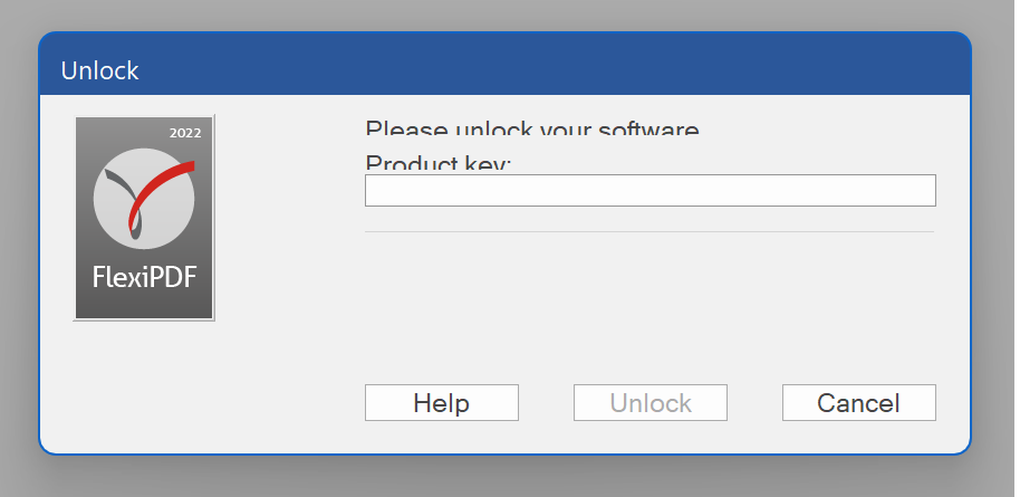
Một hộp thoại sẽ hiện ra thông báo cho người dùng được biết bản quyền phần mềm đã kích hoạt. Bây giờ, bạn có thể sử dụng phần mềm FlexiPDF Standard với đầy đủ bản quyền và tính năng mà không gặp phải hạn chế nào.
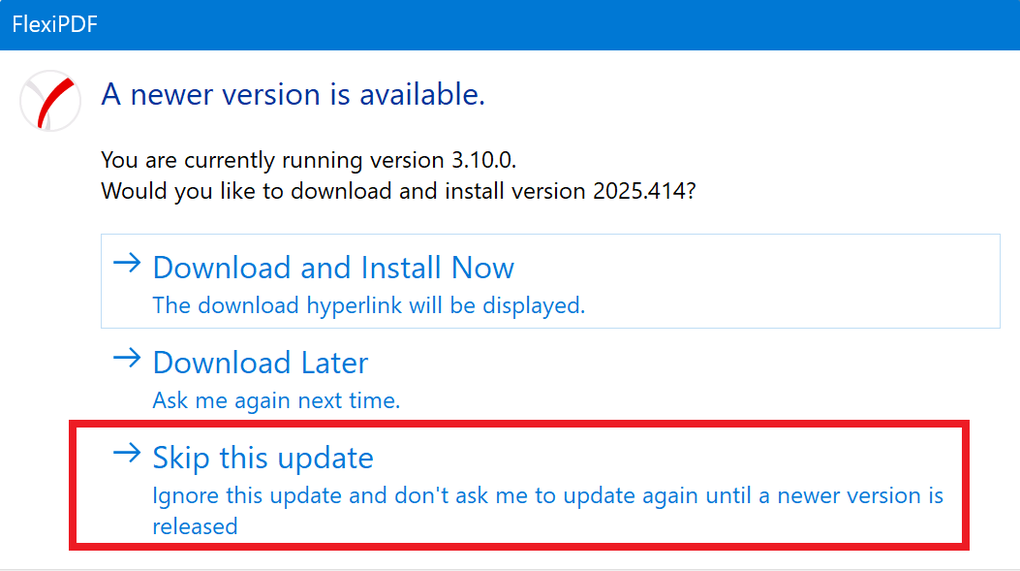
Lưu ý: trong quá trình sử dụng, phần mềm sẽ khuyên người dùng nâng cấp lên phiên bản phần mềm mới hơn. Khi gặp hộp thoại này (như hình bên dưới), bạn nhấn nút “Skip this update” để bỏ qua vì bản quyền phần mềm chỉ dành cho phiên bản hiện tại, không dành cho phiên bản mới hơn.
Hướng dẫn sử dụng
Cách dùng của FlexiPDF Standard khá đơn giản, người dùng có thể sử dụng phần mềm này như một công cụ biên tập và chỉnh sửa trực tiếp nội dung của file PDF mà không cần phải chuyển đổi file PDF sang định dạng khác.
Để thực hiện điều này, từ giao diện chính của phần mềm, bạn nhấn “File” chọn “Open” để tìm và mở file PDF cần biên tập.
File PDF được chọn sẽ hiển thị nội dung bên trong giao diện phần mềm. Bây giờ, người dùng có thể chỉnh sửa trực tiếp nội dung của file giống như thường xử lý với các file văn bản dạng Word.
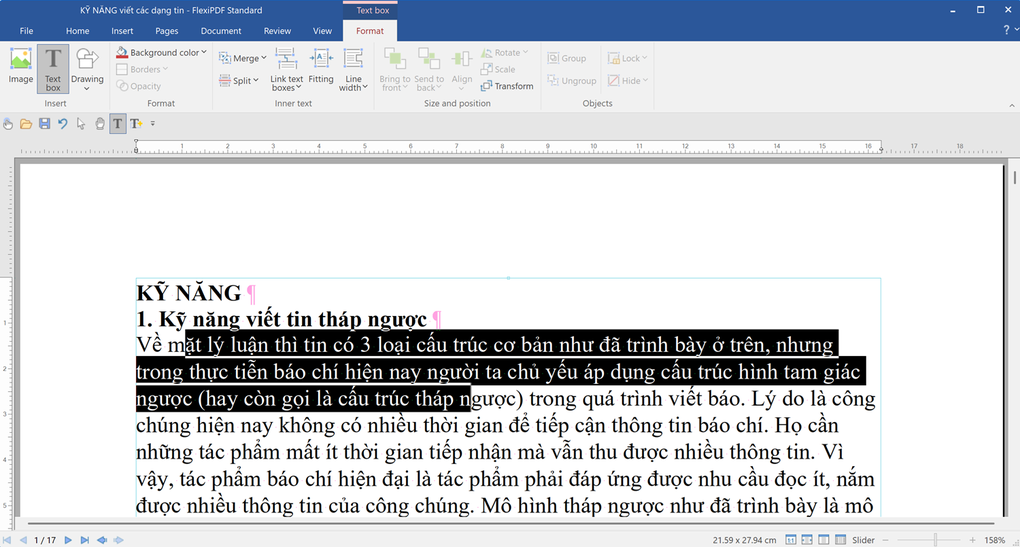
Giao diện của FlexiPDF Standard cũng rất giống các phần mềm soạn thảo văn bản phổ biến, do vậy chắc hẳn người dùng sẽ không mất quá nhiều thời gian để làm quen và sử dụng công cụ này.
Sau khi đã hoàn tất việc biên tập và chỉnh sửa nội dung của file PDF, bạn có thể nhấn vào nút “File” trên menu và chọn “Save” để lưu lại file PDF hiện tại hoặc chọn “Save as” để lưu thành file mới.
Lưu ý: Các file PDF được tạo từ máy scan sẽ chứa nội dung dưới dạng hình ảnh. Những file PDF này không thể chỉnh sửa nội dung, ngay cả khi người dùng đã chuyển file PDF sang các định dạng dễ chỉnh sửa hơn như Word.